quinta-feira, 27 de março de 2025

Como o Relatório "Preços Materiais" Pode ser Usado para Compor o Saldo Escritural das Compras do Imobilizado.


Por João Cruzue

O Relatório "Preços Materiais" traz informações muito úteis para quem busca compor as compras de materiais permanentes do Grupo Imobilizado, desde o início de uma UGE.

A primeira informação que você pode colocar na planilha é de natureza contábil.  Ao inserir o título "Item da Despesa + Nome da Despesa" na tela de Critério, você tem um nível de detalhe que mais se aproxima do nome das contas contábeis de Imobilizado do SIAFEM :

- 44905210 - VEÍCULOS DIVERSOS

- 44905220 - EQUIPAMENTOS DE TECNOLOGIA DA INFORMAÇÃO

-44905232 - MOBILIÁRIO GERAL


Todavia, ao inserir também na planilha os dados de "Código Item Material + Nome Item Material", a coisa fica mais transparente, pois traz  informações bem detalhadas do material:

-MESA

-MULTIFUNCIONAL A LASER

-NOTEBOOK

-PROJETOR DE MULTIMÍDIA

-POLTRONA GIRATÓRIA.

O relatório pode trazer o número da Nota Fiscal da compra, a quantidade, o valor unitário e o total da compra do item, Nota de Empenho, Processo, Fornecedor.

No tocante ao tempo, pode trazer de uma só vez as compras de 2000 a 2025, não possuindo a restrição do SIAFEM que trabalha um exercício por vez.

Para compor um relatório de compras exclusivamente do Imobilizado, o filtro pode ser fixado no grupo de natureza da despesa "44 - Investimentos ou pelo elemento da despesa 449052 - Material Permanente. Prefiro o primeiro. Assim, 99,99% do Imobilizado comprado por empenho vai ser conhecido.

Bug: O relatório traz um pequeno problema que pode ser evitado pelo conhecimento. Explico: Às vezes o total da Nota de Empenho tem um valor, e a conta dos itens comprados  x valor unitário dá um valor total duplicado, quintuplicado do total empenhado. Porém, sabendo do bug (conhecendo o total da NE), não existe relatório melhor para subsidiar a composição de saldo contábil.

A própria planilha de trabalho exportada pelo SIGEO pode ser usada para o controle/conciliação com o Inventário Físico. Como se faz isto?

Criando 3 colunas na planilha, próximas da coluna "Valor Total".

A primeira das três colunas pode ser "Conta Contábil", aquela classificação das contas que aparece quando você usa o comando >BALANCETE no velho, bom e quase saudoso SIAFEM.

Na segunda coluna, coloque  a Identificção do bem (nº da identificação física do bem). Se você tiver 10 compras no relatório do SIGEO e 9(nove) deles estão relacionados na Listagem do Inventário Físico, apenas uma linha ficaria com a coluna de idenficação em branco.

O Ideal seria Relatorio do SIGEO que, além do código Item Material e "Item da Despesa", também tivesse aquele bendito número da conta contábil do Imobilizado, mas isto por enquanto não se tem.

Quando no invetário físico houver um bem que não foi comprado,  por exemplo: uma impressora, eu acrescentaria uma linha no relatório "Consulta Preços Materiais, para preencher com sua identificação, conta contábil, identificação e  origem (de onde veio).

Uma questão crucial para quem pretende organizar o controle de depreciações, infelizmente, isso não é possível no Relatório Preços Materias pela fatal da data da compra, ou data de pagamento. Esta informação está em outro relatório: DOCUMENTOS ou CONSULTA DOCUMENTOS. 

Se usar, neste Relatório, o filtro no grupo da natureza da despesa "44 - Investimentos", os mesmos empenhos, as mesmas notas fiscais vão aparecer, e  principalmente as Datas. Data de Vencimento, Data de Pagamento. Na teoria, se a data de vencimento fosse em 30 dias, a primeira deprecisação do/dos bens poderia ser contabilizada no mês da data de vencimento - ou do pagamento. É o mais próximo que conseguira chegar do primeiro mês de desgaste pelo uso do bem.

Outra informação: Se você trabalha no controle de patrimônio de um Órgão Público, UGE do Estado ou mesmo em Contabilidade empresarial, a  cópia de cada Nota Fiscal de compra de Imobilizado deveria ser digitalizada.  Por que? Porque sua primeira depreciação vai ocorrer no mês seguinte da data da Nota Fiscal.

Se eu sobeesse a data da compra de cada bem, saberia exatamente quantos meses ele já tem de uso e quanto de depreciação deve/devia ter sido lançado em Despesa.

Como a implantação de fato da Contabilidade de Custos nos órgãos públicos vem aí, a parte mais complexa, às vezes fica nos cálculos das depreciações. É por isso que aquele que possuir  o controle de Imobilizado 100% conciliado (Escritural = Físico) não vai se estressar quando aquele momento chegar.


Abraço do João.


quarta-feira, 19 de março de 2025

Uso do Comando "Balancete" do Siafem para compor o saldo escritural de conta do Imobilizado


Olá!  Seja bem-vinda / bem-vindo!

Por João Cruzué

Em 19 de março de 2025

Caros colegas, usuários do SIAFEM, disponibilizado Contadoria Geral da Fazenda/SP.  Desta vez trago dicas importantes que podem ser utilizadas para dois propósitos: 

1) Subsidiar a conciliação dos saldos das contas do Siafem com a contagem física de bens classificados contabilmente no grupo Imobilizado, do Balanço Patrimonial; 

2) Facilitar com isso o cálculo das depreciações, deixando em ordem a "casa" para implantação do sistema de Custos nos próximos cinco anos [acho].

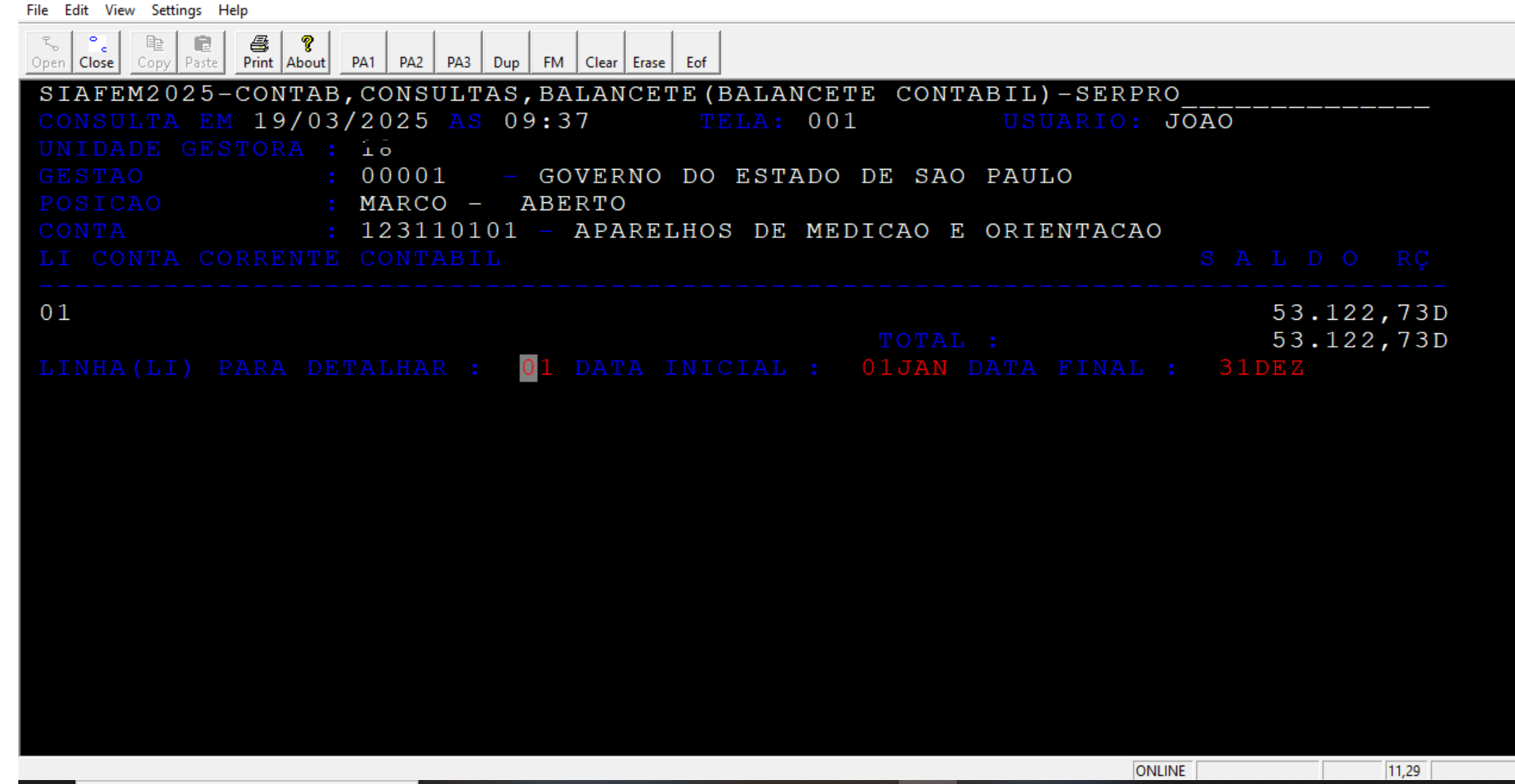
Dica Importante: quando digo subsidiar na composição do saldo das contas do Siafem, quero dizer que a principal ferramenta para compor o saldo das contas do Imobilizado é o comando >Balancete do próprio Siafem. 

Figura 2 -  Saldo Atual da Conta

Por exemplo: na figura 2 acima,  tem-se o saldo atual de R$ 53.122,73 (fevereiro/2025)  da Conta Contábil 123110101 "  Aparelhos de Medição. Já na na figura 2, abaixo, temos as primeiras compras registradas nessa conta no exercício de 2001:

Fig. 3 - primeiro registro

Pois bem, com a ferramenta  de consulta (>Balancete), é possível logar em cada exercício do Siafem, retrocedendo de 2025 para trás, até o ano de registro da primeira entrada. Na tela do Balancete pode ser usado o comando ">Detaconta", para registrar dados em uma planilha, tais como: Exercício, Nota de Lançamento, Data da NL, Valor e Saldo Acumulado. 

Dessa forma, é possível compor o saldo de uma conta do Imobilizado desde o  "zero", coforme print:


O que tem a ver este quadro/planilha com Contabilidade de Custos? 

Bem, para saber o mês exato da primeira depreciação de um bem, é preciso, em tese,  saber o mês em que foi comprado. A partir daí, pode-se quantificar quantos meses ele se desgastou pelo uso (meses de uso). 

No caso mostrado nesta planilha, supondo que a primeira aquisição/compra fosse em novembro/2001, e que os R$ 920,00 (2ª linha)  fossem o valor de um Relógio de Ponto cuja estimativa de uso fosse convenciocionada em 10 anos ou 120 meses, já estaria totalmente depreciado. Neste caso, na hipótese de dar início aos registros contábeis de depreciação, este valor, em tese,  deveria ser lançado em "ajustes de exercícios anteriores", posto que já teria expirado os 120 meses de vida útil.

É isso!

Se você gostou ou não gostou, por favor, deixe sua opinião. Posso melhorar ouvindo suas críticas.

Abraço do João: cruzue@gmail.com


quarta-feira, 16 de junho de 2021

Relatório de Fluxo de Documentos - Documento NP

 Bom dia!

Por João Cruzué

Recentemente, fui perguntado sobre o que versariam as  Notas de Lançamentos informadas na coluna "Número Documento NP" no Relatório Fluxo de Documentos. Pois bem, em resumo:

Na pesquisa feita no Manual de Procedimentos Contábeis do SIAFEM/SP, de junho de 2014 (link: Manual), podemos ter uma ideia.

Na p. 70, onde se fala dos "Índices de Eventos e Fundamentos Lógicos, há menção ao evento 52 que trata de retenções e obrigações;

(print ilustrativo -  tela do Manual do Siafem)


Como, aparentemente, é uma forma de "programação de pagamento de retenções", para não ter a mesma denominação de "PD", entendi que o analista diferenciou a descrição.

Se no pagamento do Fornecedor, a PD é emitida pelo valor líquido, as retenções de tributos ou de outra natureza (glosas, multas, compensações) também precisariam ser lançadas (em princípio) a débito da Despesa (para bater com o valor bruto do documento fiscal) e a crédito de obrigações no Passivo Circulante, ou como no caso do IRRF, a crédito de conta de Receita. 

Um segundo tipo de "NP" observado utiliza o código inicial de transação n.º 71 (71.X.XXX, ver p. 70), cuja descrição é "Eventos para pagamentos baixa por Nota de Lançamento", uma espécie de regularização de conta, apropriação de despesa, etc.


Abraço, fui.


Nota: O propósito dos posts deste blog é compartilhar algum conhecimento para quem interessa aprender os primeiros passos da montagem de alguns relatórios SIGEO. O aprofundamento sobre o Sistema e o alcance de seus relatórios, informo que é possível através da ministração de aulas pelos mestres do assunto na SEFAZ/SP.


cruzue@gmail.com


sábado, 7 de setembro de 2019

Como Ajustar a Despesa Liquidada dos Relatórios de Execução


Dica!
.
Para ajustar a despesa liquidada 
do relatório LC131 - Execução do Sigeo.Net

ATUALIZAÇÃO EM 2023: a partir de 2023, houve mudança na configuração dos Relatório LC 131 - DESPESA/EXECUÇÃO. A partir dessa mudança, a coluna da Despesa Liquidada nao mais aparece com valores de Inscrição de Restos a Pagar não Processados (Conta Contábil 53171). Por isso a partir desse exercício, não é mais necessário o ajuste mostrado abaixo.


.
Quadro 1 - LC131 - Execução sem o ajuste.


Por João Cruzué

1. O Relatório LC 131 - Execução é uma excelente ferramenta do Sigeo.Biee para montagem do Relatório de Execução da Despesa Orçamentária do final do exercício de uma Fundação ou de qualquer outro órgão estadual. Ele é muito útil  para subsidiar uma análise operacional de desempenho programático.  Contudo, quando houver inscrição de Restos a Pagar não Processados no exercício, o valor da Despesa Liquidada virá incorreto.


A título de informação, a composição dos algarismos da Funcional  (Código Programa de Trabalho)  do quadro acima:

Função: 14
Subfunções: 122, 125 e 422
Programa: 1711
Ações: 4964, 5488, 4161, 5486 e 6045.

2. Outra possibilidade é a execução orçamentária de contratos por fornecedor na opção relatório LC131 - Despesa. Para isso basta fazer o filtro pelo CNPJ ou pelo nome da Contratada. De posse da Planilha, basta filtrar pelo nº contrato, processo, item da despesa...

3. É possível outros tipos de relatórios.


INCORREÇÃO A AJUSTAR


Observe de novo o quadro 1. Compare, agora, os números da Despesa Empenhada com os da Despesa Liquidada. Viu? São coincidentes, não importa o Órgão, Fundação ou Secretaria estes esses números virão sempre iguais. Entretanto, esta igualdade na maioria das vezes (quando há inscrição de Restos a Pagar não Processados) esconde uma incorreção. 

Do que se trata?

Trata-se de Notas de Lançamento de Inscrição de Restos a Pagar Não Processados emitidas no final do exercício.  Elas são somadas como se fossem Notas de Liquidação na parametrização atual do Sigeo. Contudo, é possível resolver isso, utilizando outro relatório próprio Sigeo: LC131 - DESPESA

No Relatório LC131-DESPESA você pode trabalhar com dados da Despesa Empenhada, Liquidada, Paga e Pagamento de de Exercícios Anteriores. Para encontrar o total da Despesa "Não Liquidada", há um pulo do gato: basta adicionar no final da sua consulta a coluna Conta Contábil. As linhas que contiverem a conta 53171xxxx são valores ou saldos que ainda não foram liquidados. A soma delas é o valor do ajuste da Despesa Liquidada do Relatório de Execução Orçamentária da Despesa.

Quadro 2
Relatório LC131- Despesa
Recorte da despesa não liquidada, aplicando o filtro na Conta Contábil 53171

.
Naturalmente, tanto o relatório LC-131-Execução, como o LC-131-DESPESA possuem várias colunas, tantas quantos dados você quiser consultar. Mas, nos dois casos, editei para que coubesse o essencial na largura de postagem deste blog.

Por oportuno, este mesmo ajuste deve ser feito quando você estiver fazendo o acompanhamento de execução de um contrato. No Relatório LC131-Despesa, você pode fazer o filtro por n.º processo ou pelo CNPJ do Favorecido. No caso, o processo seria o ideal, porque ele, provavelmente, está relacionado a um único contrato.

De volta ao ajuste. Observando a coluna Cod. Prog. Trabalho do quadro acima, pode ver que houve inscrição de Restos a Pagar Não Processados apenas para  a Ação 4964. O valor do ajuste é R$ 269.130,86 (quadro acima).

Quadro 3
.
Quadro 3 -  LC131 - Execução 
Após o ajuste Despesa Liquidada, o valor liquidado não é mais igual ao empenhado

Por fim, como posso ter certeza se o valor do ajuste é mesmo R$ 269.130,86? Bem, tratando-se de final de exercício, o valor da inscrição de Restos a Pagar Não Processados (RPNP) está na tela 02 do Balanço Financeiro do Sistema SIAFEM (comando >BALANSINT - Mês 013). A segunda referência  - o total correto da Despesa Liquidada - está na tela 06 Balanço Orçamentário (opção 4).

Importante: Se você tiver fácil acesso aos Balanços do Siafem, antes de montar o relatório "LC131-DESPESA" no Sigeo, veja se houve inscrição de Restos Não Processados no Balanço Financeiro do SIAFEM- ou - busque pelo valor da Despesa Liquidada no Balanço Orçamentário.

Zefini!

Informação atualizada em 01/12/2021. 
Troquei a fonte de obtenção do ajuste do Relatório Fluxo de documentos pela inserção da Coluna Conta Contábil de outro relatório do Sigeo - LC131 - Despesa.  Motivo: poucas colunas para montar.

Abraço!


P.S.

Deparei-me com este problema pela primeira vez quando fazia acompanhamento de execução orçamentária de um contrato. A Nota Fiscal da prestação de serviço foi emitida e atestada em em janeiro 2019, entretanto pelo relatório LC131 - Execução, em dezembro de 2018 o Empenho já estava totalmente liquidado. Um contrassenso. Averiguando, encontrei uma Nota de Lançamento (NL) de inscrição de RPNP em 31 de dezembro. A parametrização do SIGEO somava (e soma) isso como se fosse despesa liquidada. Fiquei sabendo disso, errando...


SP-07.09.2019 
SP-01/12.2021 - Atualização.

.

terça-feira, 2 de outubro de 2018

Como solicitar o cadastro no Siafem


Por: João Cruzué


Orientações: 

Antes de ir ao assunto principal, quero informar que este post foi escrito para atender, principalmente, aos novos e antigos colegas do TCE-SP, embora haja coisas aqui que podem ser úteis para outros colegas Servidores em outros órgãos do estado de São Paulo. Abraço!

1. Para acessar a ferramenta Sigeo.Net, desde março/2017, é obrigatório o cadastro no SIAFEM - Sistema de Gestão Financeira do Estado de São Paulo.

2. Para efetuar seu cadastro no SIAFEM, acesse este link: 

3. Utilize o exemplo da figura, abaixo, para tirar eventuais dúvidas, durante o preenchimento do seu cadastro.


         Mais informações: consulte aqui no  Tutorial  da SEFAZ/SP:

4. Depois de ter feito seu cadastro  e confirmada a efetivação, você precisa solicitar o desbloqueio de senhas. Acesse o formulário no link abaixo e marque os exercícios (2018, 2017, 2016) para suas futuras consultas. 


5. Caso surja algum problema no processo do seu cadastramento, e se você é um Agente da Fiscalização do TCE-SP, a solução é  pedir à Chefia que entre em contato  com os gestores, abaixo.


TESTE DE PARAMETRIZAÇÃO

6. Se você é Agente da Fiscalização do TCESP, depois de ter se cadastrado faça o login no Siafem 2018. Em seguida, teste a emissão do empenho número 50 da Unidade Gestora nº 090115.

-Caminho: Siafem/Documentos/Nota de Empenho.

-Confira de novo: Unidade Gestora 090115,  Número de Empenho 50)


Resultado 1: Se  apareceu na tela a Nota  de Empenho nº 2018NE00050 e o valor dela é de R$ 65.506,97, que pena! Seu perfil de consulta não foi cadastrado corretamente.  Saiba o que fazer, voltando à leitura do ITEM ANTERIOR.

Explicação:  Seu cadastro de consulta veio restrito ao default do TCESP -  020101.

Resultado 2:  Mas, se o valor que apareceu na Nota de Empenho nº 50 foi de R$ 1.350,00 - PARABÉNS! Você está plenamente parametrizado no perfil FISCALIZA do SIAFEM.


Colaboração do colega João Cruzué -  3ª Diretoria de Fiscalização. Se isto foi útil para seu trabalho, envie um e-mail ou comentário para criticar, sugerir e até elogiar, rsss.


.

terça-feira, 30 de janeiro de 2018

CONTABILIZA SP: NOVO PORTAL DE SISTEMAS DE ADMINISTRAÇÃO FINANCEIRA DE SP


Por João Cruzué

Créditos das Informações: Secretaria da Fazenda do Estado de São Paulo.

O Contabiliza SP é um Sistema integrado que trata da Contabilidade do Estado de São Paulo, envolvendo toda a administração. Seu objetivo é dotar o Estado de um instrumento de gestão que dê maior transparência aos gastos públicos, otimizando a utilização dos recursos financeiros e ampliando o controle de execução orçamentária, patrimonial e contábil, proporcionando maior transparência, eficiência e eficácia na gestão dos recursos públicos.


Figura 1 - Tela do Sistema


É possível logar em pelo menos 10 sistemas diferentes no portal do Contabilizasp.  Os principais sistemas para consultas são: 

1. SIAFEM.NET

Figura 2 - Tela de login no Siafem


2. SIGEO.BIEE

Hoje, somente quem possui perfil de acesso ao SIAFEM pode se cadastrar no SIGEO. As formalidades do cadastro estão neste mesmo Blog, em Novo Cadastro no Sigeo. BIEE

Figura 3 - Tela de login no SIGEO
3. ACESSO AOS SISTEMAS  SIAFEM E SIGEO  e OUTROS só é possível para quem possui cadastro formal de perfil autorizado pelo Órgão de lotação, na Secretaria da Fazenda (CAU). Cada tipo de perfil tem seus limites estabelecidos pela Contadoria do Estado - onde fica o órgão gestor do Sistema.

Figura 4 - Tela de troca de senha do Siafem


4. A MANUTENÇÃO DAS SENHAS pode ser feita na tela de login do SIAFEM.NET, no link: Troque sua Senha , como pode ser observado na figura 4.


5. SISTEMA SIAFEM.NET - a impressão de Notas de Reservas, Notas de Empenho e Notas de Lançamentos pode ser feita a partir do submenu: DOCUMENTOS  (figura 5). 

O conhecido "Detaconta" está acessível no submenu CONSULTAS CONTÁBEIS;

O "Mudapah" está no submenu "PARÂMETRO.


Figura 5 - Menu do sistema Siafem


6. SUBMENU DOCUMENTOS: A partir deste link é possível cópiar dados de processos, Notas de Empenho, Notas de Reserva, Notas de Lançamentos, PD, etc. Combinado com o comando "Mudapah" no submenu "PARÂMETRO" é  possível restringir a pesquisa para uma única UGE.


Figura 6 -  tela para consulta e emissão de documentos


7. MENU DOWNLOADS


    No ícone da nuvem, aparecem 10 submenus

Figura 7 - Conteúdo de Downloads


8. TUTORIAIS E APROFUNDAMENTO NA MATÉRIA:

No final da página acessada aqui: contabilizasp.fazenda.sp.gov.br  aparecem vários links de aprofundamento em cada matéria, inerentes às atividades de consulta no SIAFEM/SIGEO/OUTROS


OPINIÃO: A Secretaria da Fazenda do Estado de São Paulo, principalmente sua Contadoria, juntamente com a PRODESP reconhecidamente fizeram um excelente trabalho de modernização na área administrativa-financeira do ESTADO. Este Portal Contabilizasp veio em boa hora facilitar o trabalho de milhares de servidores que dependem do SIAFEM/SIAFÍSICO/SIGEO, entre outros sistemas. Em nossa opinião, o Portal ContabilizaSP precisaria  de mais um sistema para trazer excelência a este bom trabalho: o sistema de acompanhamento do PPA (SIMPA) que é gerido pela Secretaria do Planejamento. Pessoalmente, acho que os relatórios financeiros poderiam ser complementados pelos relatórios de quantitativos físicos. Analisar a execução financeira sem ter informações de quantitativos tiram, muito, a transparência do negócio.


João Cruzué / cruzue@gmail.com


SP/30/01/18


.

terça-feira, 1 de agosto de 2017

NOVO CADASTRO NO SIGEO.BIEE


Por: João Cruzué


Olá Colega, um grande abraço!


A partir de março de 2017, o cadastro de usuário e senha no Sigeo.BIEE se dá pelo Portal www.contabilizasp.fazenda.sp.gov.br, ou na busca do Google, digitando a tag 'contabilizasp'.

Importante: para se cadastrar no novo Sigeo é preciso possuir a senha 2021 de usuário do SIAFEM.  Na sequência, vou deixar  5 passos, ilustrados por 5 figuras, para facilitar seu cadastro. Então vamos lá:


PRIMEIRO PASSO (Figura 1)

> Menu LOGIN

> Login SIAFEM
Figura 1


SEGUNDO PASSO (Figura 2)


  > Logar no SIAFEM
Figura 2


TERCEIRO PASSO (Figura 3)


 > Clicar com o mouse no Globo

 > Clicar no submenu  BI - SIGEO


Figura 3


QUARTO PASSO (Figura 4)

> Clicar no  submenu BI-SIGEO

> Selecionar Cadastro


Figura 4


QUINTO PASSO (Figura 5)

> Fazer a solicitação, usando sua ficha de cadastro de Usuário do SIAFEM

> Digitando o código do Órgão estadual onde você trabalha.


Figura 5


SEXTO PASSO:
Aguardar e-mail do gestor do SIGEO com o link  onde você fará a conclusão do cadastro.


SÉTIMO PASSO:  
Depois de ter o cadastro concluído, o acesso   à tela de login do SIGEO se dará por meio deste link:     https://www.sigeo.fazenda.sp.gov.br/


LINK DO CONTABILIZA SP


Fim.


Colaborou com as novas informações, o Sr. Marcelo Ferraz


domingo, 5 de março de 2017

COMO FAZER ENQUETES NO GOOGLE DRIVE


Por: João Cruzué

Olá! Colega,

De uma forma simples e bem resumida, aqui vão SEIS PASSOS para trabalhar com questionário usando os formulários do Google - Google Docs. Estamos socializando com voesta nova ferramenta tecnológica para conhecimento e desenvolvimento. Para mais ajuda, você pode falar comigo: cruzue@gmail.comLá no final do texto, uma enquete para ser respondida pelos colegas do TCE-SP.  Ah!, ia esquecendo de dizer... há outros sistemas no menu deste blog para seu uso e conhecimento.


1. PRIMEIRO PASSO:  Abrir uma conta no Google


2. SEGUNDO PASSO: Acessar o Google Drive


3. TERCEIRO PASSO:  Acessar os Formulários do Drive


4. QUARTO PASSO: Elaborar a Enquete


5. QUINTO PASSO: Enviar a Enquete


6. SEXTO PASSO: Abrir as respostas da Enquete


Observe bem: no arquivo de cor roxa, está a enquete elaborada, e na cor verde, uma planilha no formato de banco de dados.


CONCLUSÃO:
Estamos compartilhando com você uma ferramenta para que você use, desenvolva e depois também compartilhe conosco as novidades. Para mais esclarecimentos/dúvidas/novidades, você pode nos contatar:  gmsilva@tce.sp.gov.br; jcruzue@tce.sp.gov.br  ou fpetrucci@tce.sp.gov.br .


Obrigado.

SP. 05/03/2017


.

terça-feira, 14 de fevereiro de 2017

SIGEO - montagem do relatório de fluxo de documentos


Por João Cruzué

Qual a utilidade de uma planilha de Fluxo de Documentos?


Catálogo de Pastas para Seleção de Itens

.
Resposta:
Nesta planilha você pode ver o processo de pagamento de um Fornecedor/Beneficiário desde o Empenho, prosseguindo por eventual anulação, Liquidação, Ordem de Pagamento, Ordem Bancária, Guia de Recolhimento de devolução (ex: Adiantamentos), Nota de Sistema (cancelamento automático de empenho ou saldo de empenho). Importante: além dos valores, esta opção traz os números e datas de emissão de cada item do processo (Empenho, Anulação de Empenho, NL, PD, NP, PD, OB, GR, NS e outros). 


Situação prática: O que aconteceu com o empenho nº tal? quantas liquidações houve, quais foram os números das OBs, quanto foi devolvido de verba de adiantamento, enfim: Não existe outro relatório que traga toda informação de um processo de pagamento, deste o tipo de licitação, nº de contrato, nº do processo, data de cada evento (Empenho, Liquidação, PD, OB, GR...) além de nome de fornecedor, UGE recebedora, fonte de recurso. É o mesmo relatório extraído (F-15) extraído no Sigeo.Net (Discover/Viwer)

Pulo do gato: Depois de exportada a planilha bruta, é preciso fazer três classificações (menu dados/classificação). Se a planilha for de uma Secretaria inteira, você deve classificar assim:

1) Código da UG (ou UGE) em ordem crescente (primeiro nível)

2) Classificar o nº dos empenhos em ordem crescente (segundo nível). 

3) Classificar a Sequência de lançamentos em ordem crescente (terceiro nível)

Basicamente, é isso;

Agora vamos à construção da planilha, dando nome aos campos (colunas):


A- Na pasta UG Documento:  insira nesta ordem: 
1. Código Órgão Documento
2. Código UG Documento
3. Nome UG Documento

B- A seguir, na pasta Eventos:
4. Código Evento
5. Descrição

C- Na pasta FLUXO DE DOCUMENTOS
6. Número Processo

D- Na pasta Tipo Documentos
7. Tipo Documento

E- De novo na pasta FLUXO DE DOCUMENTOS
8. Sequência de Lançamento
9. Nº de Empenho (NE)
10. Valor Empenho
11. Nº Documento Anulação Empenho (NE)
12. Valor Anulação Empenho
13. Nº Nota de Liquidação (NL)
14. Valor Nota Liquidação
15. Nº Ordem de Pagamento (PD)
16. Valor Ordem Pagamento 
17. Nº Ordem Bancária (OB)
18. Valor Ordem Bancária
19. Nº Guia de Recolhimento (GR)
20. Valor Guia de Recolhimento
21. Nº Nota de Sistema (NS)
22. Valor Nota de Sistema.

F- Na pasta Credores
23. CGC* / CPF
24. Nome Credor

G- Na pasta UG Favorecida (Credor intra-estadual)
25. Código UG Favorecida
26. Nome UG Favorecida

H- Na pasta  Gestão Documento
27. Código Gestão Documento

I- Na pasta fonte,
28 Código Fonte Detalhada

J- Na pasta Funcional Programática 2000
29- Código Programa de Trabalho
30- Nome Programa de Trabalho

L- Na pasta Natureza de Despesa 2002
31. Código Nome item

M- Na pasta Anos
32. Ano referência.

Comentário: Ainda há mais coisas que se possa colocar.


FILTROS DE DIMENSÕES

1. Em ano referência: colocar o ano que quiser. Pode digitar diretamente, por ex: 2017.

2. Em Código Órgão: filtrar por Secretaria: Abrir a pesquisa e selecionar o código.

3. Se não quiser abrir um relatório da Secretaria Inteira, aplique um terceiro filtro em Código UG Documento. Abra a pesquisa e selecione  pelo código da UG. Não é possível digitar diretamente, pois a seleção exige Código e Nome.

Pronto. Com estes três filtros é possível construir um relatório de pesquisa a nível de UG, ou se quiser, de todas as UGs de uma Secretaria.

IMPORTANTE: se não for aplicado o filtro na dimensão "Anos" o RESULTADO da planilha pode não acontecer. A mesma coisa, se não houver o filtro por código de SECRETARIA, o SIGEO vai entender que você está pretendendo buscar dados de TODO Estado. 

RAPIDEZ NA EXPORTAÇÃO DA PLANILHA: isto só é possível na Exportação Dados/csv. Depois, você precisa dividir as colunas no programa Excel, utilizando o menu "Dados/Texto para Colunas"  Em "Delimitado" (figura 2),  Outros, e digitar o sinal "|" ou em alguns teclados ":".  Outra coisa, para dividir, você deve  posicionar o mouse sobre a coluna "A", pois todo texto está nesta coluna.

Figura 2


Repetindo: Depois da exportação, na planilha de Excel, você precisa aplicar uma CLASSIFICAÇÃO com três níveis ( Código UG, Nº do Empenho e Sequência de Lançamento) já instruído lá no começo do texto.

Abraço.

João Batista


* Ou CNPJ